2016년 10월 25일 화요일

Wordpress Plugin - Tree / Hierarchical view

포스팅한 글이나 페이지로 작성한 글을 우측 사이드바로 트리구조로 보여주고 싶어서플러그인을 검색하다가 찾은 트리 뷰 플러그인입니다.워드프레스 대시보드에서는 아래 화면처럼 트리구조로 보여주는 옵션이 있어서 작성한 글들을 상하 연결로 구성할 수 있고 볼 수도 있어서 작성에 도움이 되는데...
실제 페이지나 포스팅한 글에도 우측 트리구조로 볼 수 있는 플러그인이 있으면 좋겠는데...아니면 카테고리로 엮어서 보여줄 수 있을 것도 같은데....아직 상세히 테스트를 못 해 보고 있습니다.
원하는 카테고리만 트리구조로 보여주는 방법이 있으면 좋겠습니다.
대시보드에서는 확실히 트리구조로 작성한 포스트나 페이지를 보여줍니다.설정 화면에는 포스팅하는 글이나 페이지에도 보여줄 것인지 설정하는 기능이 보이는데...사이드바에 보여주는 방법을 못찾겠네요....
-----------------------------필요하신 분은 아래 'CMS Tree Page View'로 플러그인을 찾아 설치하면 됩니다. CMS Tree Page View

  • WordPress.org Plugin Page » 
  • Plugin Homepage »
  • cms-tree-page-view screenshot 1
  • Warning: This plugin has not been tested with your current version of WordPress.
    Adds a CMS-like tree overview of all your pages and custom posts to WordPress - much like the view often found in a page-focused CMS.
    Within this tree you can edit pages, view pages, add pages, search pages, and drag and drop pages to rearrange the order.
    CMS Tree Page View is a good alternative to plugins such as pageMash, WordPress Page Tree and My Page Order.
    Page management in WordPress won't get any easier than this!

    Features and highlights:

    • View your pages & posts in a tree-view, like you view files in Windows Explorer or the Finder in OS X
    • Drag and drop to rearrange/order your pages
    • Add pages after or inside a page
    • Add multiple pages at once - perfect for setting up a new site structure
    • Edit pages
    • View pages
    • Search pages
    • Available for both regular pages and custom posts
    • Works with both hierarchical and non-hierarchical post types

2016년 10월 19일 수요일

워드프레스 테마의 선정과 사용법 3-1 - Front Page의 슬라이더 이미지의 크기 설정

아래는 현재 사용하고 있는 테에마 Freesia에 대한 내용이다.

보통은 테에마 사용 매뉴얼에 최적 보여주기에 대한 이미지 크기를 적어 놓았지만, 실제 그 크기로 설정하여 사용하더라도 보여주는 장치에 따라 디스플레이되는 이미지크기에 변화가 생긴다.

이것은 테에마 개발자마다 제어하는 방식과 기준에 차이가 있어 보인다.
Freesia의 경우 Front Page에 슬라이딩 되는 이미지의 크기는 매뉴얼에 1920 x 768을 추천하는 pixel 로 제시하지만, 실제 보여주는 브라우저 화면에서는 풀 사이즈를 보여주지 않고 상하 좌우 가장자리 일부가 크롭되어 잘려서 보여진다.

그리고 PC나 타블릿 또는 핸드폰등 반응형 테에마이기 때문에 보는 장치의 화면 가로세로 비율 때문에 보여주는 크기도 비례하여 커지고 작아진다.

아래는 PC 의 웹브라우저 경우 가로폭 1024 픽셀 즈음에 슬라이딩 이미지 보여주는 크기가 변화가 생깁니다. 즉 보여주는 크기와 크롭되는 영역에 크게 변동이 생깁니다.
그 중간단계에는 슬라이드 이미지 이외의 보여주는 항목만 줄을 바꾸어 보여주는 변화가 생기며 이미지 자체는 비례하여 크기가 변화되며 보여줍니다. 영역에는 큰 변화가 없다는 얘기입니다.

이미지 디폴트 크기는 1920 x 768을 추천하며, 포스트 내용에는 960 x 600 또는 960 x 1225에 맞추면 됩니다.

주의할 사항은 같은 행에서 보여주는 이미지의 경우 가로 세로 크기를 동일하게 맞추어 주어야 무리없이 보여주게 됩니다.

참고로...
슬라이딩 이미지의 크기나 영역의 변화가 원하는대로 안되는 경우에는...
절대치를 입력하여 크롭을 없애는 방법입니다.
즉 아래의 코드를 입력하는 방법입니다.
테에마가 업그레이드되면 이 내용이 없어지기 때문에 다시 설정해야 합니다.

Appearence>Edit CSS에 들어가서

/*
Welcome to Custom CSS!

To learn how this works, see http://wp.me/PEmnE-Bt
*/

.main-slider .image-slider {
background-attachment: inherit;
background-position: inherit;
min-height: 560px;
}

굵은체 부분을 입력합니다.
즉 세로크기를 고정합니다. 560px를 원하는 수치로 바꾸시면 됩니다. 400 이나 500 으로...

2016년 9월 27일 화요일

워드프레스 테마의 선정과 사용법 3 - Front Page의 슬라이더 설정

앞서 Freesia Empire의 테마를 사용하여 매뉴를 설정한뒤 프론트 페이지를 설정하는 방법을 포스팅하였다.

첫페이지인 프론트 페이지는 상단에 보여주는 헤더 및 매뉴 그리고 그 아래에 슬라이더, feature등 여러 섹션으로 나누어진다.

포스팅중인 테마 Freesia Empire는 Page의 Featured Image 항목에 슬라이더(Slider)에서 보여줄 미디어 라이브러리에 업로드한 이미지를 설정하여 활용한다.
이 Featured Image에 설정하는 이미지는 Front Page의 여러 Section에서 다양한 용도로 사용된다는 것을 알 수 있다.

5)  Front Page의 슬라이더 설정
이제 매뉴 아래 부분에 슬라이더 섹션을 설정하여 원하는 이미지를 슬라이딩 시키고 그 이미지에 겹쳐서 페이지에 링크할 텍스트와 버튼을 나타나게 해 본다.

슬라이더에 보여줄 이미지는 Page 생성할 때 Featured Image 항목에 미디어로 업로드한 이미지를 설정한다. 그리고 그 페이지에 입력한 내용이 슬라이드의 텍스트로 나타날 것이다. 버튼은 자동으로 생성된다.

슬라이딩되는 방식과 텍스트의 위치등은 Pro 버전에서 지원되며, Free 버전에서는 변경할 수 없다.

자 그러면 슬라이더에 보여줄 텍스트와 이미지를 Page를 생성한다.
Free 버전은 기본으로 4개의 슬라이더 이미지를 보여줄 수 있다.

우선 슬라이더에 사용할 페이지 4개를 아래처럼 생성한다.

위에서 Flexsim은 어떤 S/W인가?, AS/RS 피킹 시스템, Flexsim HC, FlexTerm 페이지 4개가 슬라이더에 사용할 페이지다.

참고로 AS/RS 피킹 시스템 페이지 설정을 살펴보면 아래와 같다.
 제목은 슬라이더 이미지 위에 겹쳐서 굵은 폰트로 나타나게 된다.

슬라이드 시킬 이미지는 Featured Image 항목에 미디어 라이브러리중에서 선택한다.
이때 이미지의 크기는 길이 1500 이상, 높이 800 이상으로 하여 동일한 크기로 준비하는 것이 보기에 좋을 것이다.

슬라이더에 사용할 페이지를 준비한 후 아래와 같이 슬라이더 옵션 매뉴에서 어떤 페이지를 먼저 보여줄 것인지 그 순서대로 설정하게 될 것이다.


슬라이더 옵션 매뉴를 선택하면 아래와 같이 두개의 매뉴가 나타나고, 첫번째 슬라이더 셋팅은 슬라이더를 가능하게 할 페이지를 선택한다. 
즉 Front Page 또는 Entire page 둘중 하나로 선택한다.


Front Page를 선택하면 Front Page에만 슬라이더가 나타나고, Entire page를 선택하면 전체 페이지에 모두 슬라이더가 나타날 것이다.

아래는 슬라이더에 보여줄 내용과 이미지를 넣은 페이지를 순서대로 선택하는 설정화면이다. 

여기까지가 슬라이더 영역에 표시할 내용들을 설정하는 방법이다.

아래는 프론트 페이지의 슬라이더 영역의 아래 영역들에 보여줄 내용들을 설정하는 방법이다.

Front 페이지의 슬라이더 아래 영역은 크게 두부분으로 나누어 설명한다.
설정하는 메뉴와 방법이 약간차이가 있기에 두부분으로 영역을 구분하는 것이 이해를 도울 것이다.

슬라이더 바로 아래 영역은 'Display FrontPage Features' 라는 매뉴를 선택하여 설정한다.
이 매뉴는 Customize>Freesia Empire Theme Options 매뉴 아래에 위치한다.

이 영역은 표시하지 않을 수 있다. 
Disable in Front Page 항목을 체크하면 보이지 않을 것이다. 
나타나는 결과는 아래와 같다.
이 영역은 슬라이더 바로 아래에 나타나는 부분이다.

그 아래 영역은 다음과 같다.


두번째 영역에는 Freesia Empire 테에마에서 제공하는 위젯을 사용하여 다른 섹션에 사용할 위젯을 아래와 같이 설정한다.
Freesia Empire에서 제공하는 위젯은 그 이름이 TF: FP xxxx 처럼 표시된다.
참고로 Free 버전의 경우에는 4개의 위젯을 제공하며, Pro 유료 버전을 구입할 경우에는 11개의 위젯을 사용할 수 있다.

기본 제공되는 4개의 무료 위젯은 아래와 같다.
TF: Contact Us
TF: FP Blog Widget
TF: FP Portfolio Widget
TF: FP Testmonial

이중 TF: Contact Us 위젯은 상단 헤더 영역의 우측에 전화번호와 연락처 이메일등을 보여주는 위젯이다.

Dashboard > Appearance > Widgets 에서 TF: FP Blog Widget, TF: FP Portfolio Widget 그리고 TF: FP Testimonial 위젯을 Front Page Section Side Bar에 드레그 하여 놓는다.


위에 그림처럼 Front Page에 세개의 위젯을 설정하면 Front page에 설정된 위젯에 원하는 내용의 페이지나 포스트를 넣을 수 있을 것이다.

결과물은 ...http://www.flexsim.co.kr

2016년 9월 26일 월요일

워드프레스 테마의 선정과 사용법 2 - 사이드 로고, 소셜 아이콘 & 매뉴 설정

Freesia Empire Free 사용법 요약 (1)

1) 설치
다른 테마와 동일하다. 설치한 뒤 Activate 하면 사용할 준비가 완료.
Ftp 로 설치할 때에는 서버 로그인 아이디와 패스워드를 입력한다.

2) Header 셋업
(1) Site 로고와 Site Icon 그리고 Favicon 셋업
Dashboard>Appearance>Customize>Freesia Empire WordPress Settings>Site Title & Logo Options > Upload Icon & Site Logo
그런데 Favicon 이미지는 업로드 하는 곳이 없다. Pro버전에는 있을런지 모르겠다.

(2) 매뉴 셋업
다른 테마와 동일하다. pages/ Category/ Custom Url 등으로 매뉴 아이템을 구성한다.
매뉴의 각 항목과 아이템 설정은 앞의 포스팅 카테고리와 매뉴에 대한 글에서 설명을 했으므로 여기서는 자세한 내용은 생략한다.

(3) Social Icons 
  1.  Appearence > Menu
  2. 소셜 아이콘들을 보여줄 매뉴 이름을 정해 생성한다. ex) Social Icons
  3. 왼쪽 사이드 매뉴에서 Custom Links 에 Url 와 Link 텍스트를 입력한다. 
  4. 그리고 아래 체크박스에서 "Add Social Icons Only"를 선택한다.


(4) Top Information 과 Footer Menu 셋업
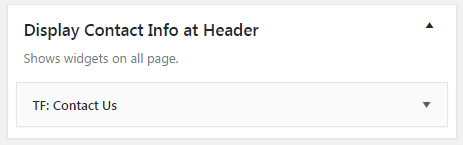
  Dashboard > Appearence > Widgets > TF: Contact Us 위젯을 Display Contact Info at Header / Footer Column 4 Slider에 드레그 하여 넣는다.


위에 설정된 Display Contact Info at Header 위젯과 Footer Column 4 Slider의

3) 데모 콘텐츠를 import하여 활용할 수도 있다.
각 페이지와 포스트등의 내용을 어떻게 작성해야 할지 모르는 초보자들을 위하여 데모로 보여주는 사이트의 내용을 모두 불러들여 수정할 수 있게도 해 놓았다.
  freesia-empire.xml    파일을 다운로드(http://themefreesia.com/?smd_process_download=1&download_id=867) 하여  파일을 import 한다.
대시보드 > Tools > import 를 선택하면 WordPress의 import 옵션이 나타난다.
이것을 클릭하여 이하 마법사에 보여주는 대로 다운로드의 위의 xml 파일을 업로드하면 페이지와 매뉴, 포스트등이 모두 불러들여져 볼 수도 있고 수정할 수도 있다.

4) 프론트 페이지와 블로그를 Corporate Template을 사용하여 설정한다.
반드시 위의 템플리트를 지정해서 사용해야 front page와 블로그가 제대로 나타난다.


위의 그림과 같이 홈과 블로그를 Corporate Template 로 지정하여 빈 페이지를 생성한다.


Settings > Reading 에서 Static page를 지정하고 앞서 생성한 Corporate Template의 홈 페이지와 블로그 페이지 각각 Front Page와 Posts 페이지로 지정한다.

반드시 Front Page로 사용하는 페이지는 Corporate Template 를 지정하여야 한다.

워드프레스 테마의 선정과 사용법 1 - 테마 선택과 설치

서버 세팅과 워드프레스, phpMyAdmin, MySql을 설치하고 database을 생성한 뒤 이제 콘텐츠를 구성해야 한다.

콘텐츠 구성전 어떤 그릇(테마)에 담을 것인지 검토를 오랫동안 했다.
여러 테마를 골라서 설치하여 본뒤 그 지원하는 기능을 이것 저것 살펴 보았다.

최종 리스트에 올라온 테마 2~3개 중 최종 선택한 것은 Freesia Empire 테마이다.
가장 먼저 눈에 들어온 것은 아래 세번째 GeneratePress 이다.

이 테마는 Frontpage 에서 슬라이드가 지원되지 않는 것 빼고는 모두 우수한 기능이다.
특히 Free 버전에서 Pro 버전으로 업그레이드 하는 비용과 메인트넌스 비용도 다른 테마와 비교하여 저렴한 편이다.

그럼에도 불구하고 이를 선택하지 않은 것은 프론트 페이지에서 슬라이드를 사용하려면 별도의 슬라이드 plugin을 사용해야 하는데, 이에 대한 방법이 간단하지 않아 보였다.
가장 많이 사용하는 Meta Slider도 충돌하는 것으로 보였고...

결국은 자체 슬라이더 기능이 내장된 Freesia Empire로 선정하였다.
pro 버전으로 업그레이드 비용도 조금 높은 편이다.

어쨋거나 이 Freesia Empire Free 버전을 설치한 뒤 어느 정도 콘텐츠를 구성하면서 Pro 버전의 기능을 마스트하고 업그레이드를 시도할 것이다.

1) Freesia Empire
   

2) Interface

 3) GeneratePress

다음 포스팅에서는 Free 버전의 사용법에 대하여 간단히 요약한다.

2016년 9월 12일 월요일

워드 프레스의 메뉴 만들기....카테고리와 메뉴의 관계

그동안 포스트와 페이지의 차이도 이해하였는데...
다음 단계는 메뉴 구성이 될 것이다.

어쩃든 사이트를 만들려고 하면 사이트에 대한 메뉴 구성을 해야 한다.
개인 블러그이던 상업용 사이트이던 ...대부분은 메뉴가 필요하다.
메뉴 구성을 하려고 하면 넘어야 하는 언덕이 등장한다.
바로 카테고리 구성 설정이다.

카테고리 설정은 포스트(Post)의 옵션 메뉴에 있다.
앞서 포스팅한 포스트 vs 페이지 를 참조한다.
메뉴를 구성하기 전에 카테고리를 먼저 만들어 놓아야 한다.

사이트 구축을 하기 전에 메뉴는 어떻게 구성할 것인지 미리 설계나 디자인이 필요하고 이에 따라 메뉴 구성을 하게 된다.
메뉴구성은 대체적으로 글의(페이지,포스트) 내용에 따라 분류를 하는 경향이 있다.
이 분류 구성을 카테고리(Category)로 하는 것이다.
즉 메뉴를 구성하는 기준(또는 참조)에 카테고리을 활용하는 것이 초보자 입장에서는 편리할 것이다.
이 카테고리의 계층구조를 메뉴의 계층구조와 유사하게 또는 일치시키는 것이 쉽게 구축하는 방법중의 하나이다.

각 메뉴는 일반 독립 페이지(Page)를 링크할 수도 있고 카테고리에 저장된 전체 글을 연결할 수도 있다. 또 Post를 연결할 수도 있다.


워드 프레스의 카테고리와 태그 ...

앞서 포스트와 페이지의 차이점과 활용에 대하여 포스트하였다.

카테고리(Category)와 테그(Tag)는 포스트(Post)에 부여하는 속성이다.
즉 포스트 메뉴의 옵션메뉴에서 설정을 한다.

카테고리

  • 카테고리는 그 포스트가 어떤 '부류'에 속한다는 의미이고 카테고리 별로 분류하여 나열하는 순서를 조정할 수 있다.
  • 또 하나의 포스트는 그 내용이 여러 카테고리에 공통으로 적용할 수 있다.  
  • 카테고리는 계층 구조로 상하위 관계를 설정할 수 있다.
    이 부분은 메뉴 구성시 메인 메뉴와 서브 메뉴 구성과 같은 개념이다.
  • 하나의 카테고리는 여러 하위 카테고리를 가질 수 있는데,
    하나의 카테고리의 상위 카테고리는 1개만 가능하다.

테그

  • 테그는 포스트 내용의 키워드를 의미한다고 보면 이해하기 쉽다.
  • 테그는 상하위 관계가 없다. 모두 독립적인 평등관계다.
  • 단어들의 나열이다.
  • 개념적으로 많이 중첩되지 않는 단어들로 구성하는 것이 사용에 편리하다.