2016년 9월 12일 월요일

워드 프레스의 카테고리와 태그 ...

앞서 포스트와 페이지의 차이점과 활용에 대하여 포스트하였다.

카테고리(Category)와 테그(Tag)는 포스트(Post)에 부여하는 속성이다.
즉 포스트 메뉴의 옵션메뉴에서 설정을 한다.

카테고리

  • 카테고리는 그 포스트가 어떤 '부류'에 속한다는 의미이고 카테고리 별로 분류하여 나열하는 순서를 조정할 수 있다.
  • 또 하나의 포스트는 그 내용이 여러 카테고리에 공통으로 적용할 수 있다.  
  • 카테고리는 계층 구조로 상하위 관계를 설정할 수 있다.
    이 부분은 메뉴 구성시 메인 메뉴와 서브 메뉴 구성과 같은 개념이다.
  • 하나의 카테고리는 여러 하위 카테고리를 가질 수 있는데,
    하나의 카테고리의 상위 카테고리는 1개만 가능하다.

테그

  • 테그는 포스트 내용의 키워드를 의미한다고 보면 이해하기 쉽다.
  • 테그는 상하위 관계가 없다. 모두 독립적인 평등관계다.
  • 단어들의 나열이다.
  • 개념적으로 많이 중첩되지 않는 단어들로 구성하는 것이 사용에 편리하다.


2016년 9월 11일 일요일

워드프레스의 포스트(Post) 와 페이지(Page) 의 차이와 용도 그리고 메뉴 구성에의 활용...

워드프레스를 구축하고 웹 서비스를 위한 사이트를 구성하고자 할 때...
사용자 입장에서 제일 처음 부딪히는 난관은 ...

(1) 포스트는 뭐고 페이지는 뭐지?
(2) 카테고리는 뭐고 매뉴 구성에서 카테고리의 역할은 뭐지?
(3) 그럼 어떻게 매뉴 구성을 해야 하는거야?

개인적으로 이 세가지가 초보자 입장에서 극복해야 하는 과제가 아닌가 싶다.
본인도 그랬으니...

몇번의 삽질과 상당한 시행착오를 겪으면서 ...
알게된 내용을 간단히 정리한다.


  • 포스트와 페이지 : 채우는 내용에는 구분이 없다.

그렇지만 사용에 차이가 있고 부가적인 몇가지 기능에 차이가 있음을 알게 되었다.


  • 포스트(Post)로 게시하는 내용은 카테고리로 그 포스트를 분류할 수 있다.

그리고 포스트로 올리는 글은 일반적인 개인 블러그와 같이 계속적으로 시리즈 내용으로 올리면서 앞에 올린 게시물은 아래로 내려가고 새로운 게시물은 상단에 올릴 수 있는 등...리스트업 될 필요가 있는 글들은 포스트(Post)로 작성한다.
카테고리로 분류를 할 수 있으니 후에 시리즈물로 리스트업 시킬 수 있는 장점이 있다.


  • 그러나 페이지는 카테고리로 분류하는 부속 기능이 없다. 그리고 테그를 넣을 수 없다.

즉 고정적으로 계속 보여주어야 하는 정적인 내용은 페이지로 작성한다.
일반적인 상업용으로 사용하며 덧글등이 필요하지 않고 지속적으로 오랜기간 내용을 소개하거나 설명하고자 할 때에는 페이지(Page)로 작성한다.

아래의 캡처 화면을 보면 위의 내용이 이해가 될 것이다.

Post 옵션 메뉴
포스트는 카테고리로 분류할 수 있고, 테그를 추가하여 검색에 활용할 수 있다.

Page 옵션 메뉴
페이지는 카테고리와 테그를 설정할 수 있는 옵션 메뉴가 없다.

그래서 사이트의 대문이 되는 첫페이지(Front Page)는 대체로 page로 내용을 작성하여 구성하게 된다.

그리고 계속적으로 단시일내에 내용 게시글을 연속하여 올리게 되는 내용은 포스트로 작성하는 것이 편리하고 또 필요하다.

그리고 사이트의 메뉴를 구성할 때에는 위에서 설정한 카테고리를 활용할 수 있다.
자세한 내용은 별도의 게시글로 설명하겠다.

추가)

  • 하나의 포스트는 여러 카테고리에 분류할수 있다.
    즉 복수개의 카테고리로 분류할 수 있다. 
  • 페이지는 계층구조이며, 1개의 페이지는 1개의 상위 페이지만 지정할 수 있다.
    1개의 페이지는 2개 이상의 하위 페이지로 구성할 수 있다.
  • 페이지는 맞춤형 템플릿이다.
  • 포스트는 RSS 피드 속성이 있으며, 맟춤형 템플릿 구조가 아니다.

워드프레스 운영시 스팸 댓글에 대한 대응(2) - Stop Spammers Spam Control

지난 포스팅에서 CleanTalk 플러그인을 설치 한후 한시적인 사용후 가격을 지불해야 하는 유료 플러그인이라 삭제하고 ...

대신 'Stop Spammers Spam Control' 플러그인을 설치하였다.
아래의 첫번째 리스트업된 플러그인이다.


설치하면 워드프레스 제어페이지의 좌측 메뉴에 Stop Spammers 옵션이 나타나고, 클릭하면 우측의 페이지와 같이 설정 기능 리스트가 나타난다.

유료인지 무료인지는 사용하며 확인하기로 하고, 다섯번째 옵션 메뉴 Protection options을 선택하여 어떤 옵션들이 디폴트로 체크인되어 있는지 확인하여 본다.

CleanTalk 플러그인보다 훨씬 많은 다양한 옵션들이 지원된다.
아래 화면을 참조한다.

디폴트 설정으로 사용하기로 한다. 사용하면서 스팸 덧글들이 필터링 되는 내용을 보고 리뷰를 다시하기로 한다.

일단 OK....

워드프레스 운영시 스팸 댓글에 대한 대응(1)

워드프레스를 설치하여 사이트를 구축하고 운영시 많은 스팸 댓글이 마구마구 달리는 경우를 경험하게 된다.

기본적으로 Akismet 플러그인을 사용하여 스팸성 코멘트를 필터링하게 된다.
기본 디폴트로 자동 설치되는 것은 아니고 개인용으로 무료로 사용할 수 있는 스팸 필터링 플러그인이다. 메일을 등록하여 사용자 등록이 필요하다.

아래의 플러그인 리스트중 첫번째 플러그인 이다.


이것만으로 부족한 경우가 발생한다. 워드프레스가 공개된 툴이다 보니 쉽게 해커나 스팸이 파고들 여지가 있다.

이에 대하여 스팸방지용 플러그인을 찾아서 사용해 보았는데, 과거에 사용했던 플러그인을 기억이 나지 않아 새로이 검색해 보았다. 그중 아래의 항목중 별 다섯을 받은 Spam Protection by CleanTalk (no Captcha Antispam을 사용해 보기로 했다.

효과는 일정기간 동안 사용해 보고 후기를 올리기로 한다.

설치후 Access key 및 체크항목이 아래처럼 나타난다.

Get access key Automatically를 눌러서 자동으로 받아온뒤, spamFireWall 과 Tell others about CleanTalk를 체크하면 아래와 같은 항목이 나타난다. 
Advanced setting을 눌러 나타난 화면이다.
일단 기본값으로 변경한 내용을 저장한 뒤 사용하면서 필요한 항목은 변경하기로 한다.


위의 CleanTalk 스팸 필터링 플러그인은 일정 기간 사용할 수 있는 유료 플러그인이다.
음...삭제하고 무료 스팸 필터링 플러그인을 찾기로 했다.


2016년 9월 10일 토요일

El Captain Server 5에서 WordPress 의 media upload 파일 크기의 변경 방법 - Upload Max Size 증가 시키는 방법

아래는 El Capitain Server App 5에서,
워드 프레스를 설치한 후 디폴트로 설정된 media file size를 변경하는 방법에 대하여 설명한다.

디폴트 상태에서는 그림이나, 동영상, 음악, 기타 파일들을 미디어 라이브러리에 업로드할 때 Max File Size가 2M 로 제약이 있다.

You are using the multi-file uploader. Problems? Try the browser uploader instead.
Maximum upload file size: 2 MB
그리고 위의 내용이 적용되는 Apache의 구성 파일은 아래와 같이 확인이 가능하다.

<?php phpinfo(); ?>

화면에 아래와 같은 정보가 나타난다.

그리고 아래의 세가지 항목에 대한 정보도 나타난다.

upload_max_filesize = 2M
post_max_size = 2M
max_execution_time = ?

이러한 Maximum upload file size는 아래의 환경 구성파일을 변경한 후 Apache를 다시 시작해야 한다.

즉 /etc/php.ini 파일에 이에 대한 내용을 설정하고 있다.

$ sudo nano /etc/php.ini

위의 세 항목을 원하는 크기로 변경한다. 예를 들면,

upload_max_filesize = 2048M
post_max_size = 2048M
max_execution_time = 300

여기서 post_max_size 도 WordPress의 미디어 파일 사이즈에 적용되는 것을 알게 되었다.
즉 upload_max_size 숫자만 변경해서는 미디어 파일 크기가 post_max_size의 범위에도 적용된다.

2016년 9월 9일 금요일

Mac OS X El Capitan Server App 5 에서 phpMyAdmin 설치하기

MySql을 설치하고 나면 이를 관리해줄 phpMyAdmin을 설치한다.

다운로드 받는 곳은 이곳 이다. 2016.9월 현재 phpMyAdmin 4.6.4 버전이다.

압축된 폴더와 파일들을 저장할 위치와 후속 작업들은 아래와 같다.

설치한 폴더를 전부 구축할 사이트의 콘텐츠가 저장될 홀더에 phpMyAdmin 로 폴더를 생성하여 복사한다.

그리고 phMyAdmin 폴더 아래에 config 폴더를 생성한다.
mkdir ~/Sites/phpMyAdmin/config

이 폴더의 권한을 변경한다.
chmod 777 ~/Sites/phpMyAdmin/config

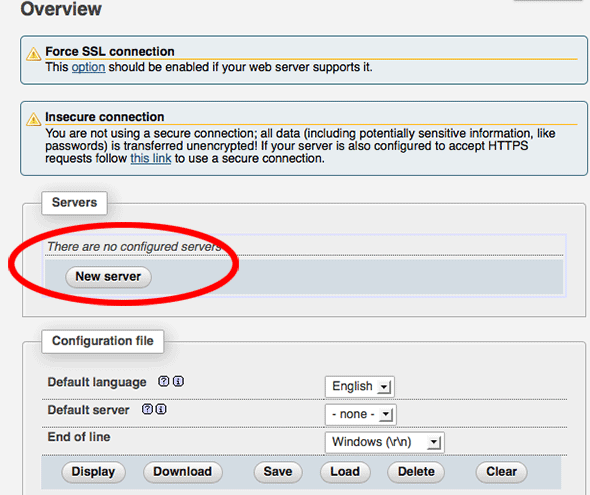
브라우저에서 setup을 수행하여 MySql에 접속하기 위한 사전 작업을 수행한다.
즉 http://site명/phpmyadmin/setup/ 또는 http://localhost/phpmyadmin/setup/


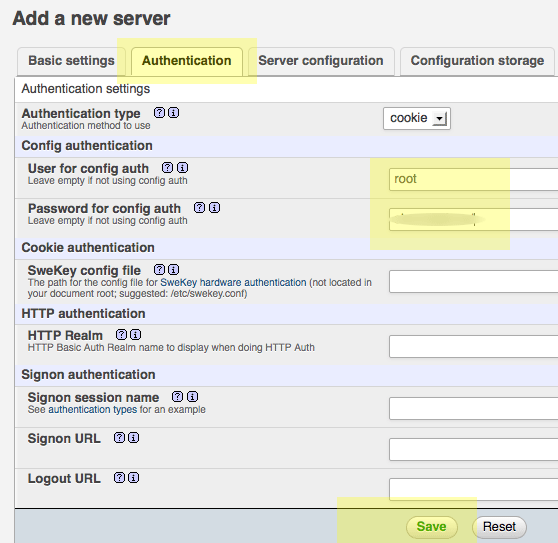
패스워드에 MySql을 설치할 때 저장하여 두었던 패스워드를 입력한다.
이 패스워드는 OS X 관리자 패스워드와는 다른 MySql root 사용자의 패스워드이다.

저장을 눌러 설정 파일을 생성시킨다.

config 폴더 밑에 생성된 파일을 phpMyAdmin 폴더로 이동시킨 후 비어있는 config 폴더는 삭제시킨다.

아래는 모든 설정후 로그인 화면이다.


2016년 9월 5일 월요일

Mac OS X El Capitan 에서 MySql 설치하기

El Capitan 에서 MySql 을 설치하기...

이전 포스팅에서 패키지 관리 프로그램인 Homebew 를 설치하는 글을 올렸다.

  • 홈브루를 이용하면 간단히 최신 버전의 MySql을 설치할 수 있다.
brew install mysql  명령이다.
결과는 아래와 같다.

Brew를 이용하여 위와 같이 설치할 경우에는 MySql을 삭제할 때 관련 파일을 모두 손쉽게 삭제할 수 있다.

brew uninstall MySql 로 한방에 모든 파일을 삭제한다.

  • brew를 이용하지 않고 mySql 을 직접다운로드 하여 설치하는 방법도 있다.
직접 다운로드 하여 설치한 경우에 관련된 파일과 폴더가 많아 완전히 uninstall 시키는 것이 쉽지 않다.
어쨋든 Mac OS X 10.11 (x86, 64-bit), DMG Archive  를 접속하여 다운로드 하여 설치한다.  설치한 뒤 화면은 아래와 같다.

주의할 사항은 설치할 때 MySql 에 로그인하기 위한 패스워드를 임시로 생성하여 보여주는 단계에서 이를 복사하여 둔후 설치가 종료된 후 이를 정식 패스워드로 바꾸어주던가 그대로 사용하기 위하여 저장한 후 phpMyAdmin을 설치하여 MySql에 접속할 때 이 패스워드를 입력한다.

MySql 구동은 중간의 오른쪽 부분에 Start MySQL Server 버튼을 눌러 구동시킨다.
아래에 서버 시작시 MySQL 서버를 자동으로 시작하기 에 체크를 누르면 OS X 서버가 재실행될 때 마다 자동으로 시작하여 백그라운드에서 수행된다.

임시로 저장된 패스워드를 바꾸어주는 방법은 아래와 같다.
/usr/local/mysql/bin/mysqladmin -u root -p'temppassword' password 'newpassword'
그리고 MySql Socket error 발생을 막기위하여 몇가지 미리 아래와 같은 작업을 해둔다.

sudo mkdir /var/mysql
sudo ln -s /tmp/mysql.sock /var/mysql/mysql.sock
MySql이 설치되는 디렉토리는 /usr/local/ 이다.
아래 화면을 참조한다.

설치된 폴더의 디폴트 이름을 줄여서 심볼릭 링크로 연결된다.

위와 같이 직접 설치한 경우에 MySql을 완전히 삭제 하려면 아래와 같이 수행한다.
물론 데이터베이스는 backup을 수행한 후에 수행해야 한다.

rm /usr/local/mysql
rm -rf /usr/local/mysql*
rm -rf /Library/StartupItems/MySQLCOM
rm -rf /Library/PreferencePanes/My*
rm -rf ~/Library/PreferencePanes/My*
rm -rf /Library/Receipts/mysql*
rm -rf /Library/Receipts/MySQL*
rm -rf  /private/var/db/receipts/*mysql*
rm -rf /var/db/receipts/com.mysql.*

다음에는 MySql 데이터베이스를 관리하는 phpMyAdmin을 설치하여 보자.